Empezando.
El Package & Deployment Wizard lo encontramos en el menú inicio dentro de la carpeta Visual Studio 6.0 o Visual Basic 6.0 > Tools.../Herramientas... > Package & Deployment Wizard/ Asistente para Empaquetado y Distribución.
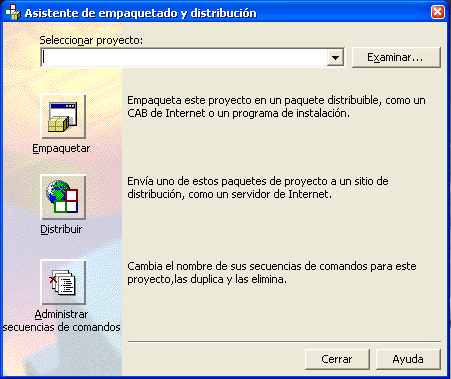
Antes que nada debemos indicar cual es proyecto de VB (.VBP) que deseamos crear el instalador y luego hacemos click sobre “Package/Empaquetar”, si no encuentra el archivo ejecutable de la aplicación (.EXE) nos dejara compilarlo en ese momento dado que ese archivo es lo indispensable para nuestra aplicación, también si ese .EXE tiene una fecha mas antigua al archivo del proyecto nos dará la opción de recompilarlo para evitar que el proyecto quede desactualizado con el .EXE.
Tipos de Empaquetado.
Existen 2 tipos de empaquetados...
- Paquete de instalación estándar. - Crea el archivo instalar.exe o setup.exe para distribuir nuestra aplicación en un disquete, cd-rom, download desde internet u otro dispositivo.
- Archivo de dependencias - Se usa para crear un archivo que almacene información sobre componentes de tiempo de ejecución que requiere su aplicación. Básicamente para saber que DLLs u otros componentes usa su programa.
En nuestro caso solo utilizaremos la primer opción “Paquete de instalación estándar” y damos click en “Siguiente”.
Empaquetando.
A continuación debemos elegir en que carpeta se creara el paquete de instalación, por defecto aparecerá la carpeta de nuestro proyecto VB.
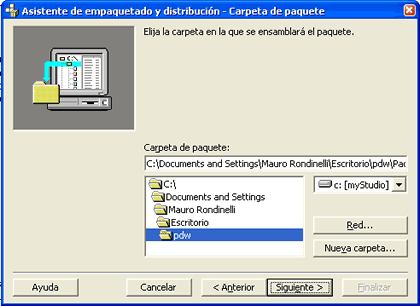
Siempre podemos seleccionar otra carpeta, no existe ningún inconveniente al respecto, yo por lo general creo una nueva carpeta llamada “instalación” dentro de la del proyecto y guardo todo ahí.
Damos click en “Siguiente” y veremos que “trabaja” un poco y luego aparece la ventana de archivos incluidos, que contiene la lista de archivos que se distribuirán con nuestra aplicación.
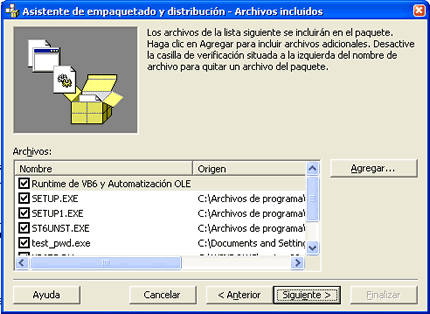
Si vemos que algún archivo que sabemos que requiere nuestra aplicación no aparece en la lista podemos agregarlo mediante el botón “Agregar” por lo general los archivos de ayuda .hlp o los leame.txt, también podemos quitar archivos haciendo click en el “Check”, pero tengamos en cuenta que nuestra aplicación puede funcionar mal o directamente no funcionar, pero básicamente todos los archivos que aparecen por defecto de alguna u otra manera los utilizara nuestra aplicación o el propio instalador.
Archivos CAB.
Hacemos click en siguiente y tenemos las “Opciones de CAB”, esto es básicamente como se creara nuestra instalación, podemos armar múltiples archivos .cab de 1.44MB para por ejemplo distribuirlos en disquete o crear un solo archivo CAB para otros tipos de distribución, un archivo CAB contiene comprimidos todos los archivos usados por nuestra aplicación, estos archivos se descomprimirán al instalar el programa.
Configurando el Menú Inicio.
Damos click en “Siguiente” y debemos agregarle un tituló a nuestra instalación por ejemplo el nombre del programa, click en “Siguiente”.
A continuación debemos crear el grupo de programas que iría en el menú inicio...
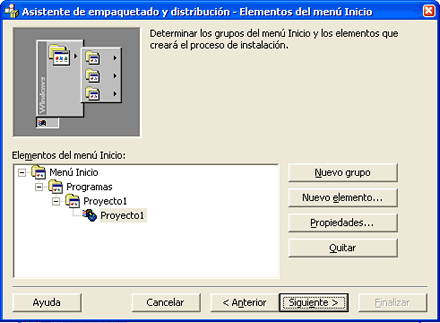
Desde esta ventana se pueden ir agregando los distintos accesos directos que tendrá nuestra aplicación u otros archivos desde el menú inicio y también agregar nuevos grupos, damos click en “Siguiente”.
Ubicación final de los Archivos.
La nueva ventana nos indica donde se ubicaran los archivos al ser instalados nos aparece un valor “$AppPath” que indica la ruta de nuestra aplicación, en definitiva la que elija el usuario. Existen otros valores como “$(WinSysPath)” que indica la ruta de la carpeta del sistema y demás valores que su nombre nos describe a que directorio hace referencia.
Opciones Finales.
Haciendo click en siguiente nos puede aparecer una ventana que nos diga si alguno de los archivos agregados manualmente son compartidos por otras aplicaciones, damos click en “Siguiente” y nos va a pedir guardar toda la configuración que realizamos para no volver a tener que agregarlas en posteriores usos de este instalador.
Damos click en finalizar y veremos como comienza a crear todo lo necesario para que nuestro instalador funciones.
Testando.
Para probar el instalador nos dirigimos a la carpeta donde lo ensamblamos y damos click en setup.exe